

動画の形式を変換できる、Anvsoft の動画変換ソフトです。Windows 版は無料でダウンロードできます。
ダウンロード
· 270.7 MB
公式ダウンロードリンク
Any Video Converter を評価
平均 0.0 · 評価数: 0
ありがとうございます!評価を保存しました。後から変更できます。 評価を保存できませんでした。しばらくしてからもう一度お試しください。 本日、お使いのネットワークからの評価が多すぎます。明日もう一度お試しください。 平均評価は 5 件の評価が集まると表示されます。
スクリーンショット
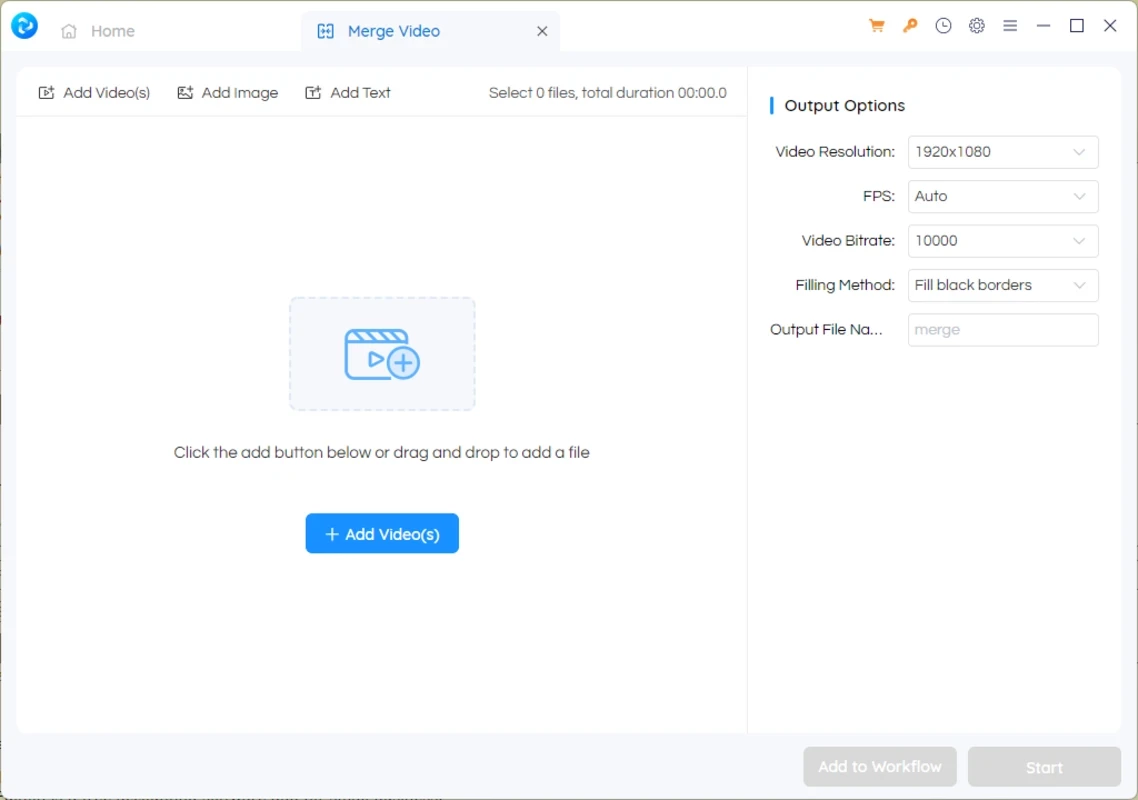
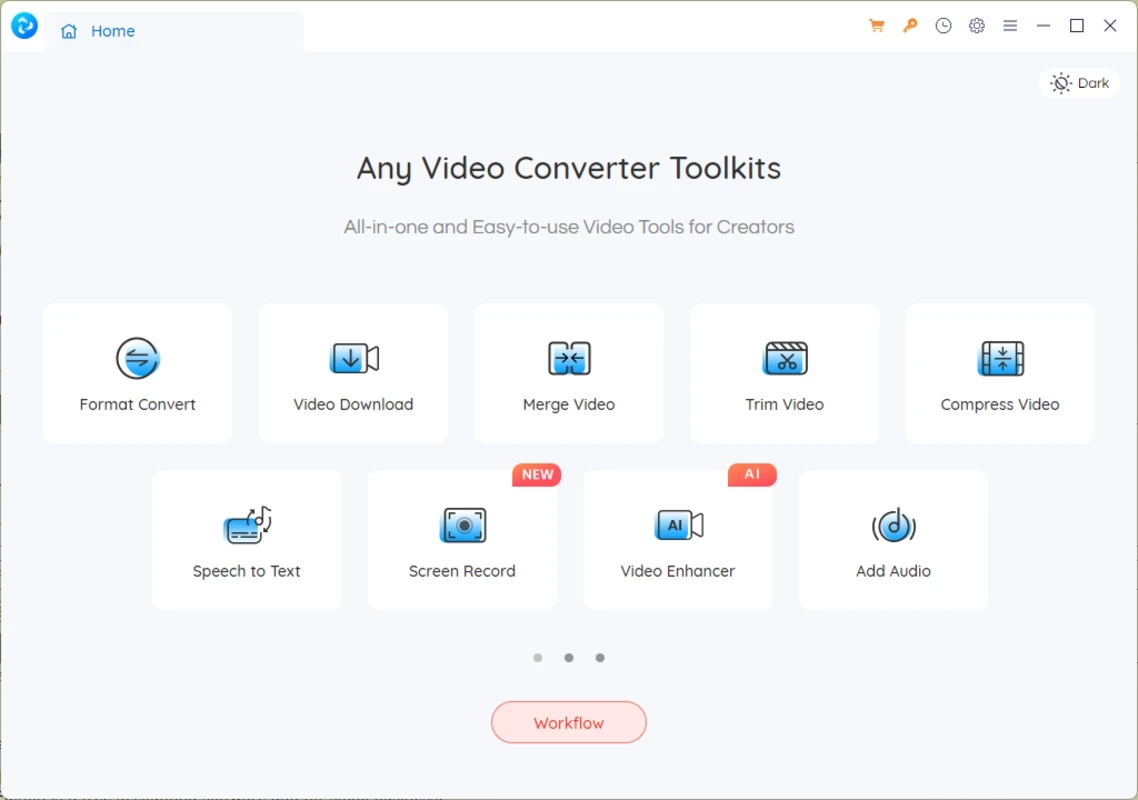
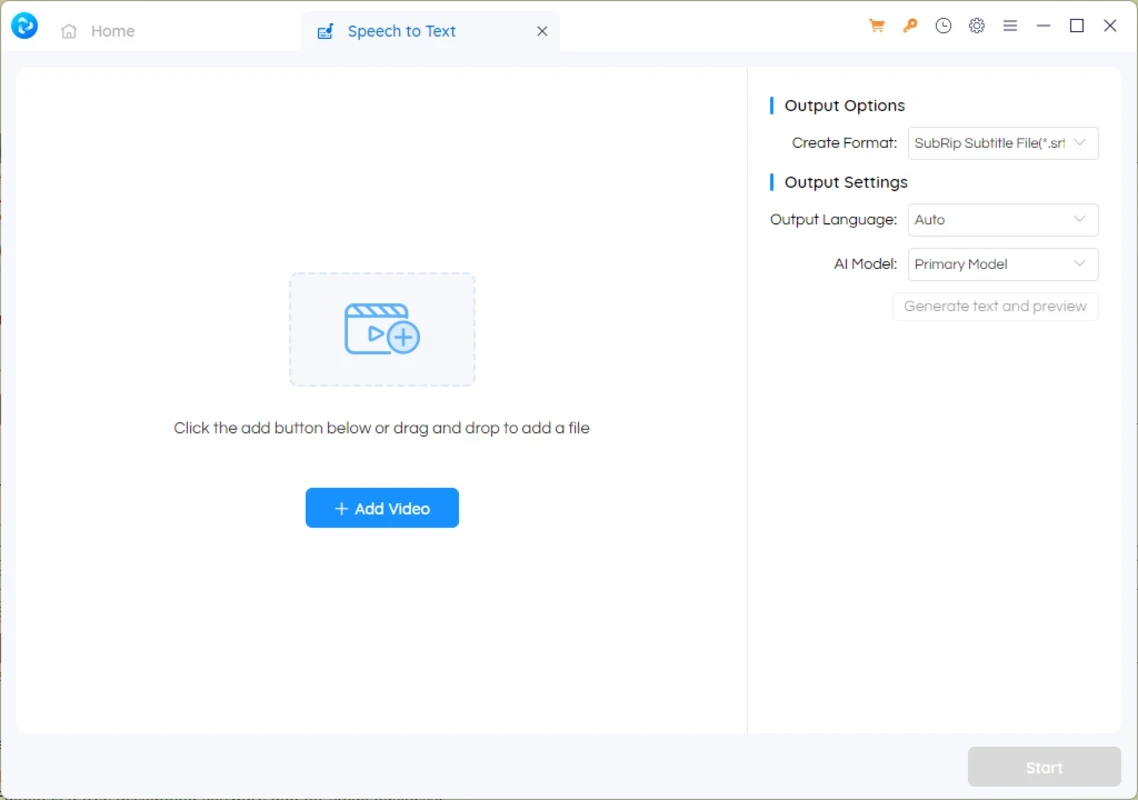
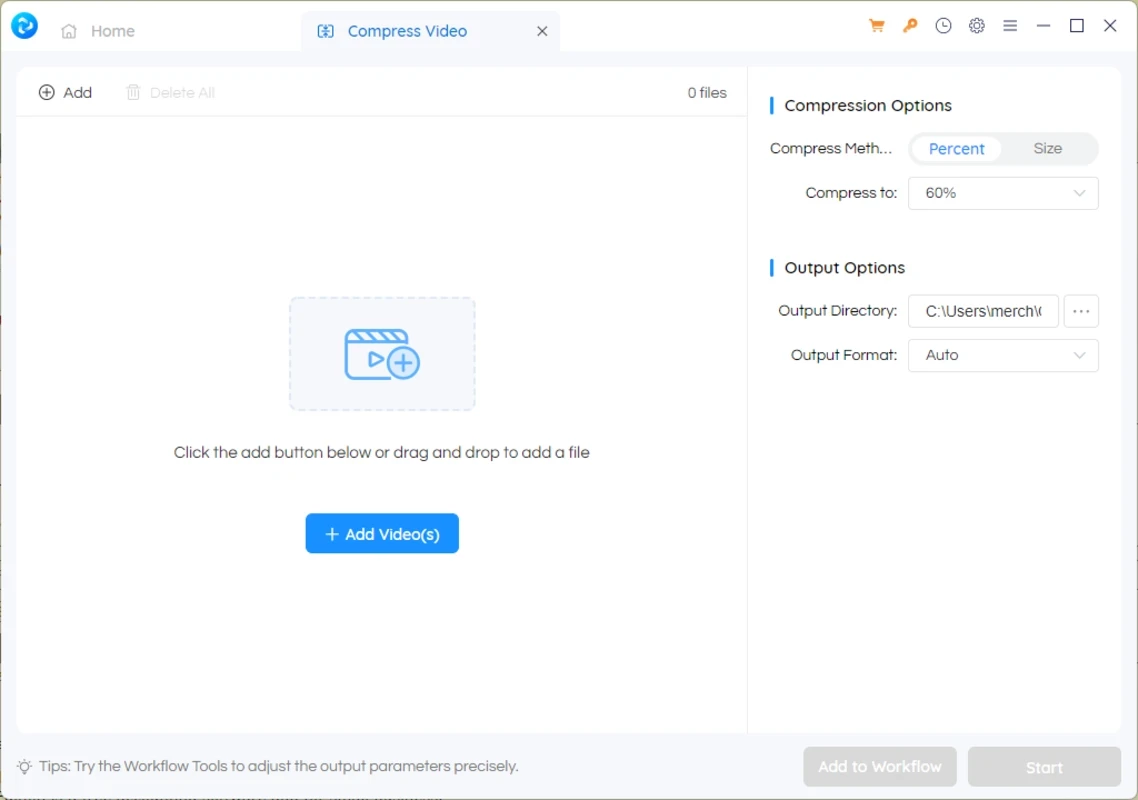
Any Video Converter について
Any Video Converter は、Anvsoft が開発する動画変換ソフトで、Windows 版の現在のバージョンは 9.2.5 です。公式サイトから無料でダウンロードでき、手元の動画ファイルを別の形式に変換して、スマートフォンや別のソフトで再生しやすくできます。
要点まとめ
- 開発:Anvsoft Inc.
- バージョン:9.2.5
- 初公開:2005年
- 対応:Windows、macOS
- ライセンス:無料
- サイズ:約 270.69 MB(カタログのデータによる)
動作環境
公式サイトによると、Windows 版は Windows 11 と Windows 10 の 64bit 版に対応しています。基本の変換に必要なメモリーは 2GB で、AI による動画の高画質化機能を使う場合は 8GB から 16GB のメモリーと、4GB 以上のビデオメモリーが目安です。詳しくは公式の動作環境のページで確認できます。
変換の基本的な手順
- Any Video Converter の公式サイトから Windows 版をダウンロードし、インストールします。
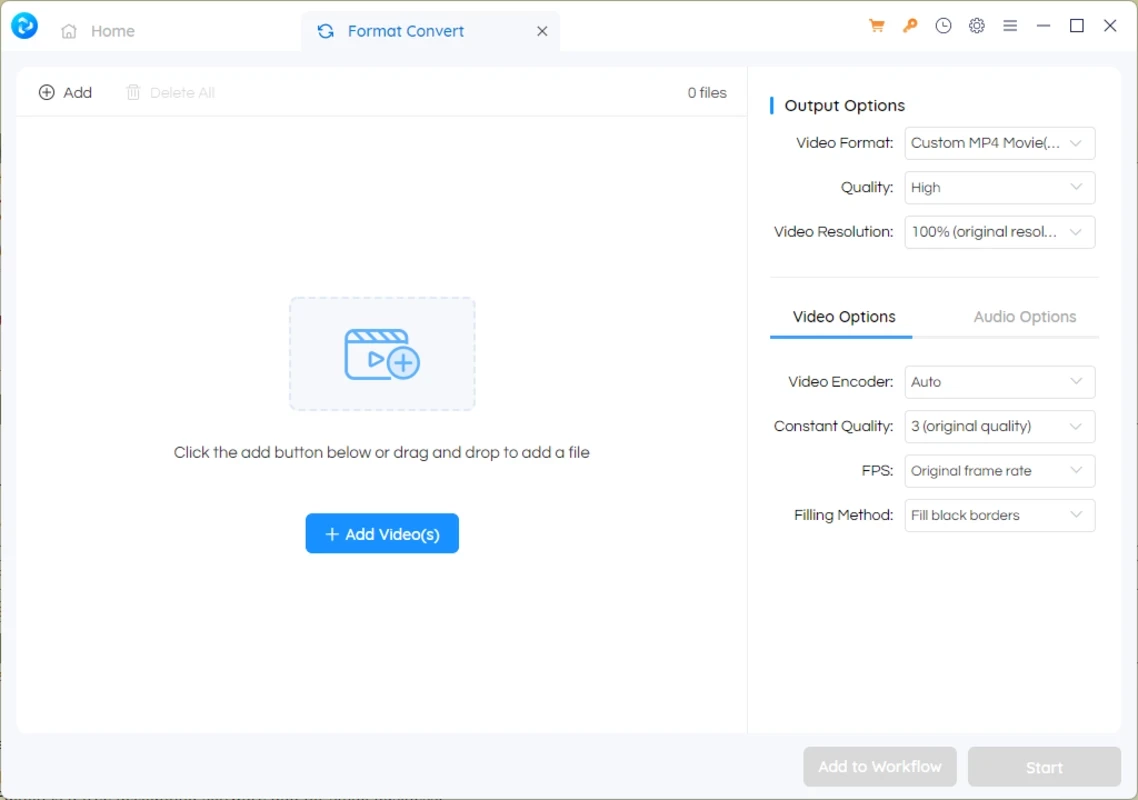
- ソフトを起動し、変換したい動画をウィンドウにドラッグして追加します。
- 出力する形式や、再生したい端末に合わせた設定を選びます。
- 保存先のフォルダーを確認して、変換を開始します。
変換にかかる時間は、動画の長さとパソコンの性能によって大きく変わります。長い動画を変換するときは、ノートパソコンを電源につないでおきましょう。
インストール時の注意
インストーラーは公式サイトから入手してください。インストールの途中で、ほかのソフトや有料の機能をすすめる画面が表示されることがあります。内容をよく読み、不要なものは選ばないようにしましょう。
著作権についての注意
変換してよいのは、自分で撮影した動画や、権利者が変換を認めている動画です。市販の DVD やネット上の動画を無断で複製・変換すると、日本の著作権法に触れることがあります。
アップデート
新しいバージョンの変更点は、公式の更新情報のページで公開されています。動画の形式は新しいものが増えていくので、変換できないファイルがあったときは、まずソフトを最新版にしてみてください。
出力形式の選び方
迷ったときは、スマートフォンやほとんどのプレーヤーで再生できる MP4 を選ぶのが無難です。動画編集ソフトに読み込ませたい場合は、そのソフトが対応している形式を先に確かめてから変換しましょう。画質を上げる設定にすると、ファイルは大きくなり、変換にも時間がかかります。まずは短い動画で試し、画質とファイルの大きさのバランスを確認してから、本番の変換に進むと失敗が少なくなります。
メリットとデメリット
- メリット:無料で、ドラッグ操作で手軽に変換できる。
- メリット:Windows と macOS の両方で使える。
- デメリット:インストーラーが大きい。
- デメリット:AI 機能を使うには性能の高いパソコンが必要。
ほかの動画ソフト
変換だけなら Format Factory、本格的な編集なら DaVinci Resolve や Shotcut、手軽な編集なら CapCut が候補です。再生だけが目的なら、VLC media player のように多くの形式を再生できるプレーヤーを使う方法もあります。
類似のソフト
すべて表示